LTBox
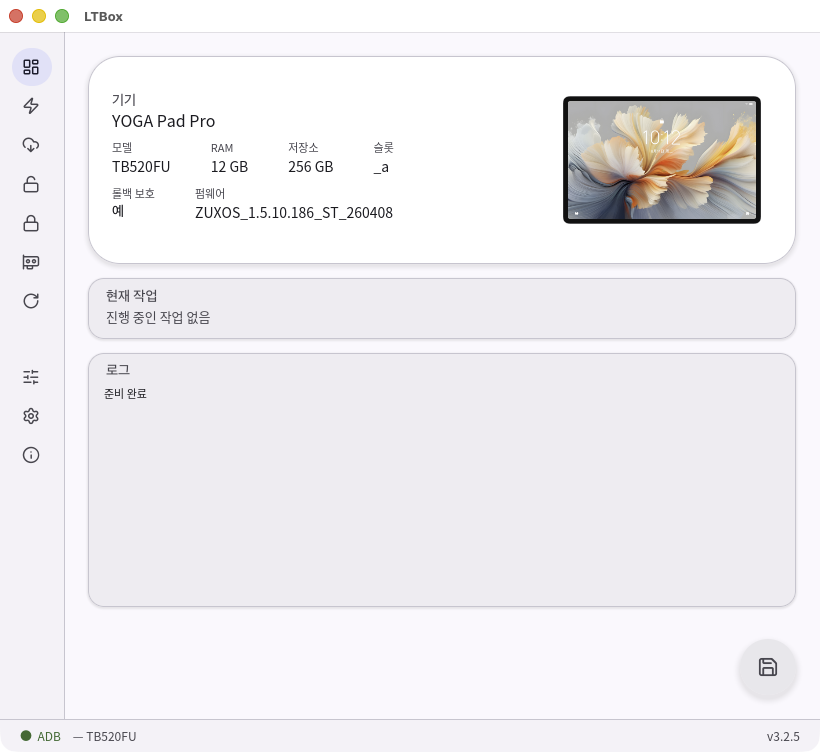
LTBox는 일부 레노버 태블릿의 펌웨어를 플래싱하고 수정하는 도구다. 펌웨어를 PRC(중국)와 ROW(글로벌) 지역 사이에서 바꾸고, 기기를 루팅하거나 언루팅하고, 롤백 보호를 우회하고, EDL(9008) 모드로 파티션을 읽고 쓸 수 있다.
펌웨어를 수정하면 기기가 벽돌이 되거나, 데이터가 사라지거나, 보증이 무효화될 수 있다. LTBox 사용에 따른 책임은 사용자 본인에게 있다.
빠른 시작
Windows — x86_64 / arm64
권장: Scoop으로 설치한다. Windows 빌드에는 코드 서명 인증서가 없다.
-
LTBox를 설치한다.
명령어scoop bucket add ltbox https://github.com/miner7222/scoop-bucket scoop install ltbox -
나중에 LTBox를 업데이트한다.
명령어scoop update ltbox - LTBox를 열고 사이드바에서 작업을 고른 뒤 마법사를 따라간다.
수동 압축 파일 설치(패키지 관리자를 쓰지 않는 경우)
- 최신 릴리스를 받아 zip을 푼다. 경로에 공백이나 특수 문자가 없어야 한다.
ltbox.exe를 더블 클릭한다.- 사이드바에서 작업을 고르고 마법사를 따라간다.
LTBox는 퀄컴 USB 드라이버를 kernel 또는 userspace 중 하나로 쓸 수 있고,
설정 → 퀄컴 USB 드라이버에서 바꾼다. Windows 기본값은 kernel 드라이버로,
QFIL이 쓰는 것과 같은 드라이버이므로 두 도구를 재설치 없이 오갈 수 있다. 선택한 드라이버가 없으면 대시보드에
드라이버 배너가 뜬다. 설치를 누르면 LTBox가 해당하는 서명된 릴리스
(qcom-usb-kernel-drivers 또는
qcom-usb-userspace-drivers)를
내려받아 설치 프로그램을 실행한다. Windows UAC 창이 뜨면 허용한다. 설치 후 재부팅을 권장한다.
빠른 시작
Linux — x86_64 / aarch64
권장: APT 또는 YUM/DNF로 설치한다. 사용하는 배포판에 맞는 방법을 선택한다.
-
Debian/Ubuntu(APT)
명령어sudo install -d -m 0755 /etc/apt/keyrings curl -fsSL https://miner7222.github.io/ltbox-repo/ltbox-repo.asc | sudo tee /etc/apt/keyrings/ltbox-repo.asc >/dev/null echo "deb [arch=$(dpkg --print-architecture) signed-by=/etc/apt/keyrings/ltbox-repo.asc] https://miner7222.github.io/ltbox-repo stable main" | sudo tee /etc/apt/sources.list.d/ltbox.list >/dev/null sudo apt update sudo apt install ltbox나중에 LTBox를 업데이트한다.
명령어sudo apt update sudo apt upgrade ltbox -
Fedora(YUM/DNF)
명령어sudo rpm --import https://miner7222.github.io/ltbox-repo/ltbox-repo.asc cat <<'EOF' | sudo tee /etc/yum.repos.d/ltbox.repo >/dev/null [ltbox] name=LTBox baseurl=https://miner7222.github.io/ltbox-repo/yum/$basearch enabled=1 gpgcheck=1 repo_gpgcheck=1 gpgkey=https://miner7222.github.io/ltbox-repo/ltbox-repo.asc EOF sudo dnf install ltbox나중에 LTBox를 업데이트한다.
명령어sudo dnf upgrade ltbox - 설치 후 기기를 한 번 뺐다가 다시 꽂는다.
- 앱 메뉴에서 LTBox를 열고 사이드바에서 작업을 고른 뒤 마법사를 따라간다.
수동 압축 파일 설치(패키지 관리자를 쓰지 않는 경우)
-
런타임 의존성을 설치한다. 아래는 Debian/Ubuntu 기준이므로 배포판에 맞게 바꾼다.
명령어sudo apt install \ libusb-1.0-0 libudev1 \ libxkbcommon0 libxkbcommon-x11-0 libwayland-client0 \ libxcb1 libxcb-render0 libxcb-shape0 libxcb-xfixes0 \ libfontconfig1 \ xdg-utils - 최신 릴리스의 Linux tarball을 받아 압축을 푼다(
tar -xzf LTBox-linux_*.tar.gz).ltbox의 실행 권한 비트는 그대로 유지된다. -
데스크톱 세션이 root 없이 퀄컴 9008 / 레노버 USB 장치를 열 수 있도록 udev 규칙을 설치한다.
명령어sudo ./ltbox --install-udev - 연결되어 있던 기기는 USB를 다시 꽂는다.
-
(선택) 앱 메뉴 항목과 아이콘을 추가한다. 사용자 단위로 설치되며 root가 필요 없다.
명령어./ltbox --install-desktop~/.local/share/applications/에.desktop파일을,~/.local/share/icons/hicolor/scalable/apps/에 SVG 아이콘을 넣는다. GNOME이나 KDE는 몇 초 안에 인식한다. 바이너리를 옮겼다면 다시 실행한다. ./ltbox를 실행한다.
위의 udev 규칙은 ADB 접근과 userspace EDL 경로를 담당한다. Debian 계열 배포판에서 LTBox는
kernel EDL 드라이버(퀄컴의 qud 패키지)를 기본으로 쓰고, 대시보드 배너에서
pkexec로 설치하도록 안내한다. Debian 계열이 아니면 userspace를 유지한다. 모드는
설정 → 퀄컴 USB 드라이버에서 언제든 바꿀 수 있다.
빠른 시작
macOS — 유니버설(Apple Silicon + Intel)
macOS 11(Big Sur) 이상이 필요하다.
권장: Homebrew로 설치한다. macOS 빌드에는 코드 서명 인증서가 없고 앱 번들에는 ad-hoc 서명만 있으며 공증되지 않았다. 그래서 격리 속성을 해제하기 전까지 Gatekeeper가 실행을 막으며, 이 단계는 수동 설치와 마찬가지로 Homebrew 설치에서도 필요하다. 서드파티 tap은 한 번 신뢰해야 cask를 불러온다.
-
LTBox를 설치한다.
명령어brew tap miner7222/tap brew trust miner7222/tap brew install --cask ltbox -
나중에 LTBox를 업데이트한다.
명령어brew upgrade --cask ltbox
수동 압축 파일 설치(패키지 관리자를 쓰지 않는 경우)
- 최신 릴리스의 macOS tarball(
LTBox-macos_universal-*.tar.gz)을 받아 압축을 푼다(tar -xzf LTBox-macos_universal-*.tar.gz). - (선택)
LTBox.app을/Applications로 옮긴다.
설치 방법과 무관하게 이어서 진행한다.
-
번들이 ad-hoc 서명이라 Gatekeeper가 첫 실행을 막는다. 아래 중 한 방법으로 격리 속성을 한 번만 해제한다.
LTBox.app을 우클릭 → 열기를 누르고 대화 상자에서 확인하거나,- 아래 명령을 실행한다(앱이
/Applications에 없다면 경로를 바꾼다).
명령어xattr -dr com.apple.quarantine /Applications/LTBox.app LTBox.app을 열고 사이드바에서 작업을 고른 뒤 마법사를 따라간다.
위 단계를 거쳐도 macOS가 앱을 계속 막을 수 있다. 시스템 설정 → 개인정보 보호 및 보안을 열고 보안 섹션까지 내려가, "LTBox" was blocked to protect your Mac 메시지 옆의 Open Anyway를 누른 다음 Touch ID나 암호로 확인한다.
macOS에서는 별도의 USB 드라이버 설정이 필요 없다. 퀄컴 9008(EDL)과 ADB 장치는 번들된 libusb로 직접 접근한다. 인식되지 않으면 USB를 다시 꽂는다.
가이드
지원 기기
AOSP 테스트 키를 신뢰하는 부트로더를 탑재한 레노버 모델은 폰 기준 2018년에 출시된 Lenovo Z5 Pro‡부터 2026년 이전까지 출시된 모든 스냅드래곤 모델이 해당한다.§ 다만 이 사실이 중국 커뮤니티에서 공론화되고 LTBox가 만들어진 시점은 2025년으로, 테스트 여건과 실익을 고려해 아래 모델만을 지원한다.
| 기기 | ZUXOS | ZUI |
|---|---|---|
| Legion Tab Y700 2세대 | 전체 지원 | 17.0.339 이하 † |
| Xiaoxin Pad Pro GT / Yoga Tab 11.1 AI | 1.5.04.428 이하 † | 17.5.04.059 이하 † |
| Yoga Pad Pro AI / Yoga Tab Plus AI | 1.5.10.186 이하 † | 17.5.10.096 이하 † |
| Legion Tab Y700 3세대 | 1.5.10.236 이하 † | 17.5.10.170 이하 † |
| Legion Tab Y700 4세대 | 1.5.10.138 이하 † | 없음 |
‡ 태블릿. 태블릿은 2019년에 출시된 Lenovo Yoga Smart Tab부터 해당한다.
§ 예외. 사양이 거의 같은 모토로라 모델이 존재하는 경우는 해당하지 않는다. 이 취약점에 노출되지 않은 모토로라 팀이 펌웨어를 빌드한 것으로 보인다.
† 컷오프. 일부 모델은 ABL에 들어 있는 AvbRSAPublicKey를 AOSP 테스트 키에서
새 키로 교체하는 OTA를 받았다.
2026년 하드웨어 일부는 위 취약점이 사라졌지만, 새로운 GBL 익스플로잇으로 efisp를 통해 서명되지 않은
코드를 실행할 수 있다. LTBox는 이 경로로 아래 기기의 대부분 기능을 지원한다.
| 기기 | ZUXOS | ZUI |
|---|---|---|
| Legion Tab Y700 5세대 | 전체 지원 | 전체 지원 |