기기 연결
LTBox의 대부분 작업은 기기가 연결된 상태에서만 동작한다. 이 문서는 드라이버를 설정하고 태블릿을 연결하는 방법을 설명한다.
01 / 드라이버
퀄컴 USB 드라이버 설치(Windows)
LTBox는 퀄컴 USB 드라이버를 kernel 또는 userspace 중 하나로 쓸 수 있고, 설정 → 퀄컴 USB 드라이버에서 선택한다. Windows 기본값은 kernel 드라이버이며, QFIL이 쓰는 것과 같은 드라이버이므로 두 도구를 재설치 없이 오갈 수 있다. 선택한 드라이버가 없으면 대시보드에 드라이버 배너가 뜬다.
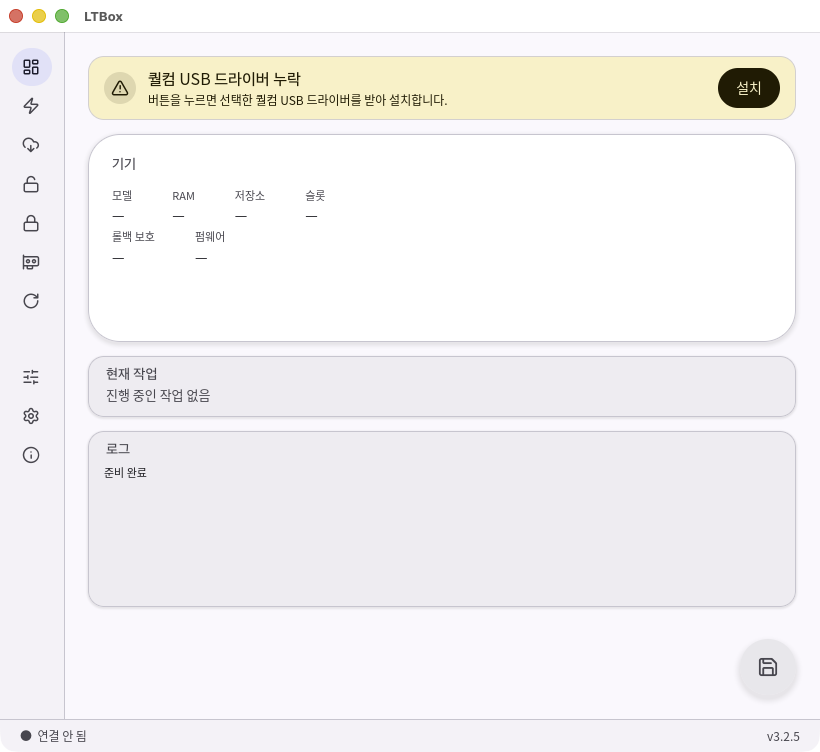
- 설치 버튼을 누른다.
- LTBox가 해당하는 공식 릴리스를 내려받아 설치한다. kernel 모드는 qualcomm/qcom-usb-kernel-drivers, userspace 모드는 qualcomm/qcom-usb-userspace-drivers를 쓴다. 설치 프로그램이 실행되면 Windows UAC 창을 허용한다.
- 로그에 설치가 끝났다고 나오면 PC를 한 번 재부팅한다. 권장 사항이다.
02 / 연결
기기 연결
- 태블릿에서 개발자 옵션을 열고 USB 디버깅을 켠다.
- 태블릿을 PC에 연결하고 LTBox를 실행한다.
- 태블릿에 USB 디버깅 허용 팝업이 뜨면 허용을 누른다.
ADB 서버 충돌
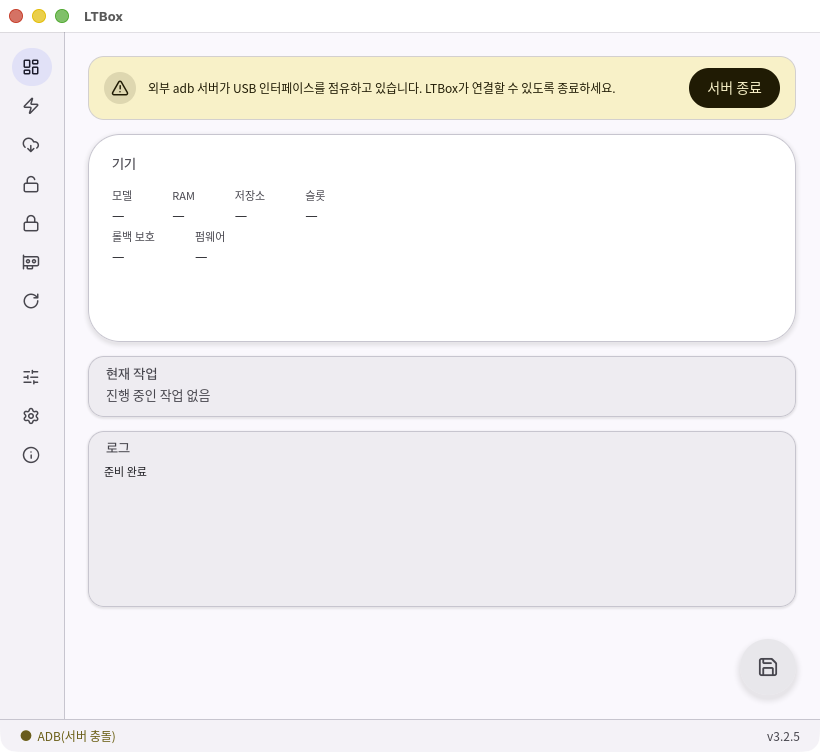
대시보드에 다음 메시지가 뜨는 경우다.
외부 adb 서버가 USB 인터페이스를 점유하고 있습니다. LTBox가 연결할 수 있도록 종료하세요.
메시지 옆의 서버 종료 버튼을 누른다. 외부 adb 서버가 종료되면 LTBox가 USB 연결을 사용할 수 있다.
03 / 확인
연결 확인
대시보드에 기기 정보(모델, RAM, 저장소, 슬롯, 롤백 보호, 펌웨어)가 표시되면 연결된 것이다.
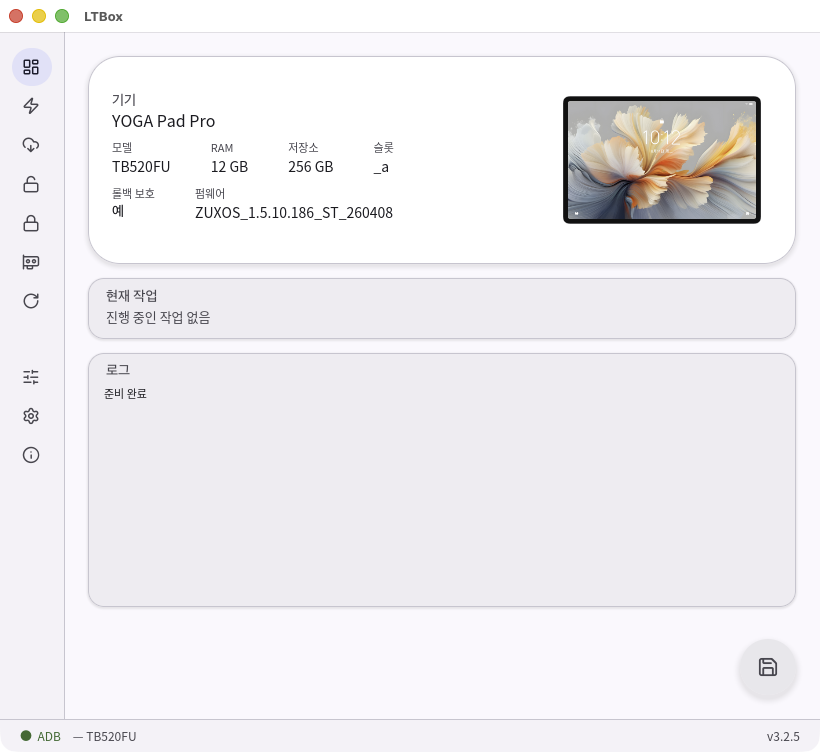
왼쪽 아래의 상태 표시기는 현재 연결 모드를 보여준다(예: ADB, 부트로더, EDL).
부트로더 모드에서도 대시보드에 기기 정보가 표시된다. EDL 모드에서는 기기 정보가 표시되지 않으므로 왼쪽 아래 상태 표시기로 확인한다.